


本教程参考了IYUU官方文档的相关内容,旨在帮助新手小白快速上手IYUU,高级操作后续我会慢慢探索,然后更新
参考链接:https://doc.iyuu.cn/guide/getting-started
辅种:很多PT站点都有重复的资源,这些资源都是被相互转载的,所以种子和实际的文件都是一致的。这种情况下,我们便可以用一个种子文件来为很多PT站点做种,从而提升自己的总做种量,最大化自己的设备价值,同时最大化时魔和积分的获取速度
一、通过docker安装
1.安装docker
如果之前vertex是docker安装的,就不用进行前面几步了,直接验证docker是否安装成功
curl -fsSL https://get.docker.com | bash安装完成后启动,并设置为开机自启
systemctl start docker
systemctl enable docker
验证安装
docker --version2.安装IYUU
2.1创建目录
mkdir -p /root/iyuu/src /root/iyuu/data2.2运行IYUU容器
docker run -itd \
    -v /root/iyuu/src:/iyuu \
    -v /root/iyuu/data:/data \
    -p 8780:8780 \
    --name IYUUPlus \
    --restart=always \
    iyuucn/iyuuplus-dev:latest
3.访问Web界面
浏览器打开 http://你的VPS_IP:8780,进入安装向导。
问题
如果因为网络原因拉取失败,或者拉取下来的源码不完整,可能在访问的时候出现502 bad gateway的界面(具体得看日志docker logs IYUUPlus),这时需要删掉源码和docker镜像,重新拉取
先删掉当前容器和空目录,重新来:
docker stop IYUUPlus && docker rm IYUUPlus
rm -rf /root/iyuu/src/*
手动把源码先克隆到本地,这样容器启动时就不需要再从 GitHub 拉了:
git clone https://gitee.com/ledc/iyuuplus-dev.git /root/iyuu/src这里用的是 Gitee 镜像,香港机器访问会稳定很多。如果 Gitee 也不行,可以试:
git clone https://github.com/ledccn/iyuuplus-dev.git /root/iyuu/src确认源码拉下来了:
ls /root/iyuu/src/start.php然后重新执行2.2运行IYUU容器
二、配置IYUU
如果你是按照我上面所配置的,那么请访问http://[你的盒子IP]:8780
1.初始化
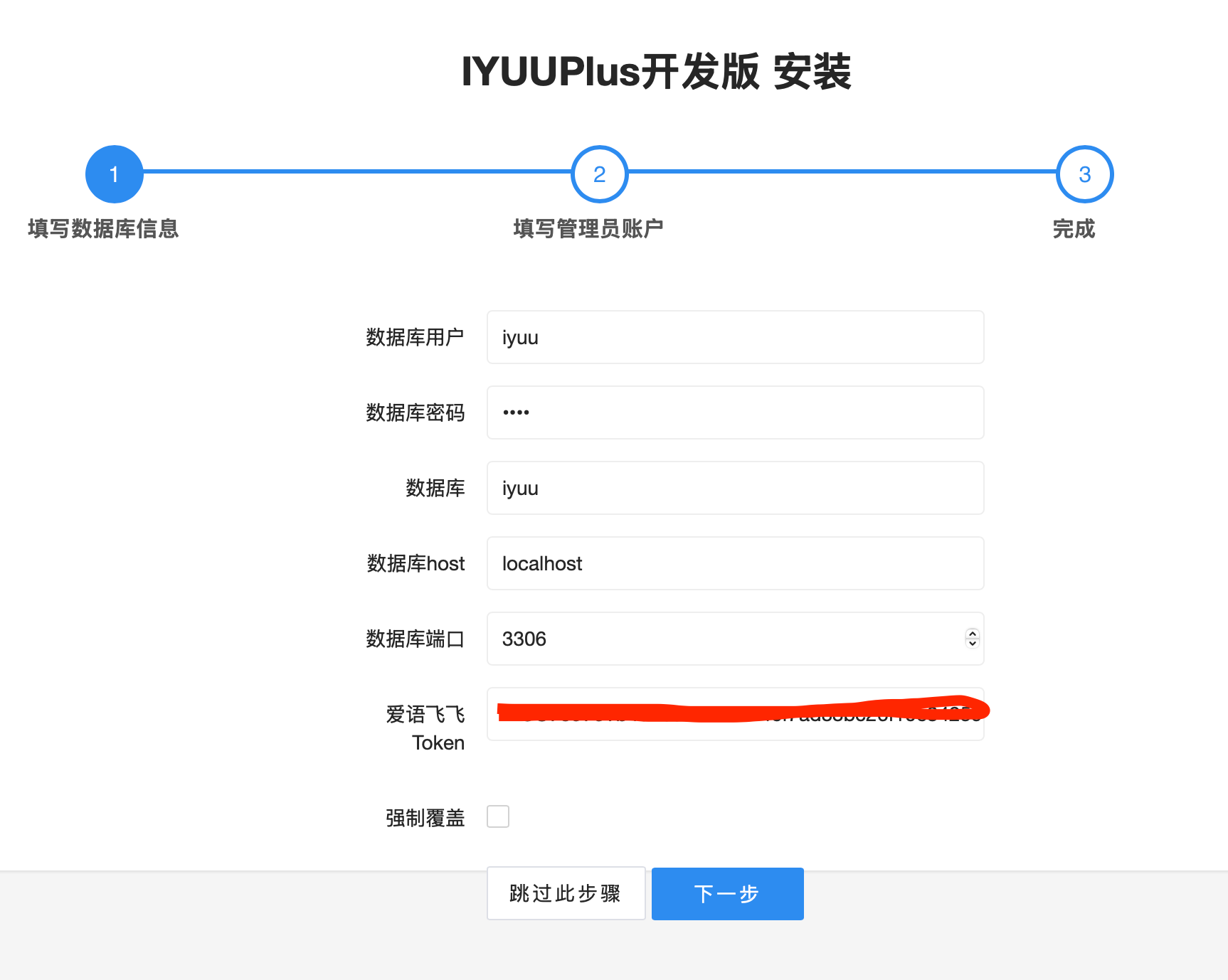
第一个界面只需要获取token并填入,可以微信扫官网的二维码,然后会收到爱语飞飞的token,如果多次扫描,每次都是一样的,所以建议保管好不要泄漏
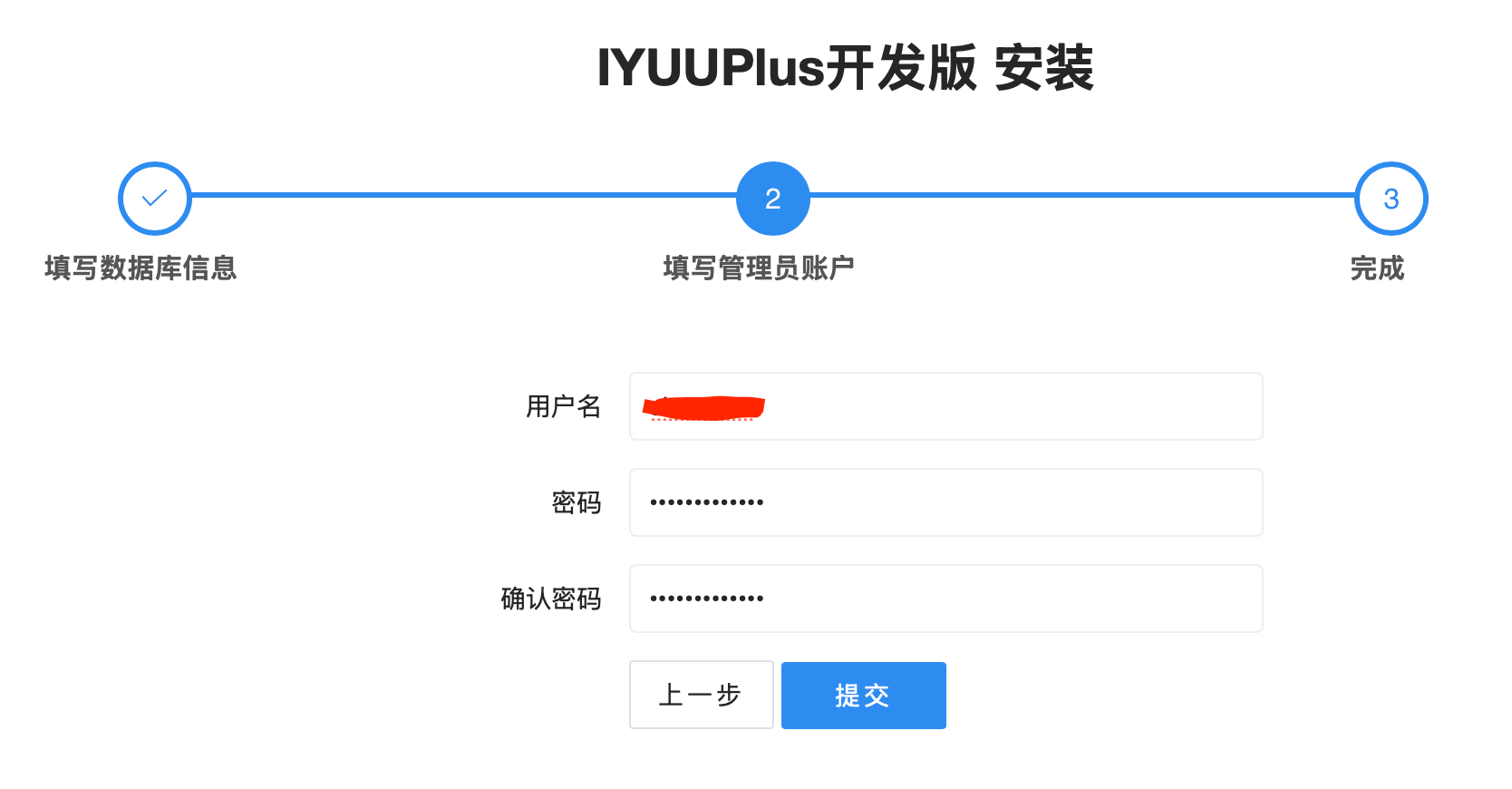
然后配置好管理员账户
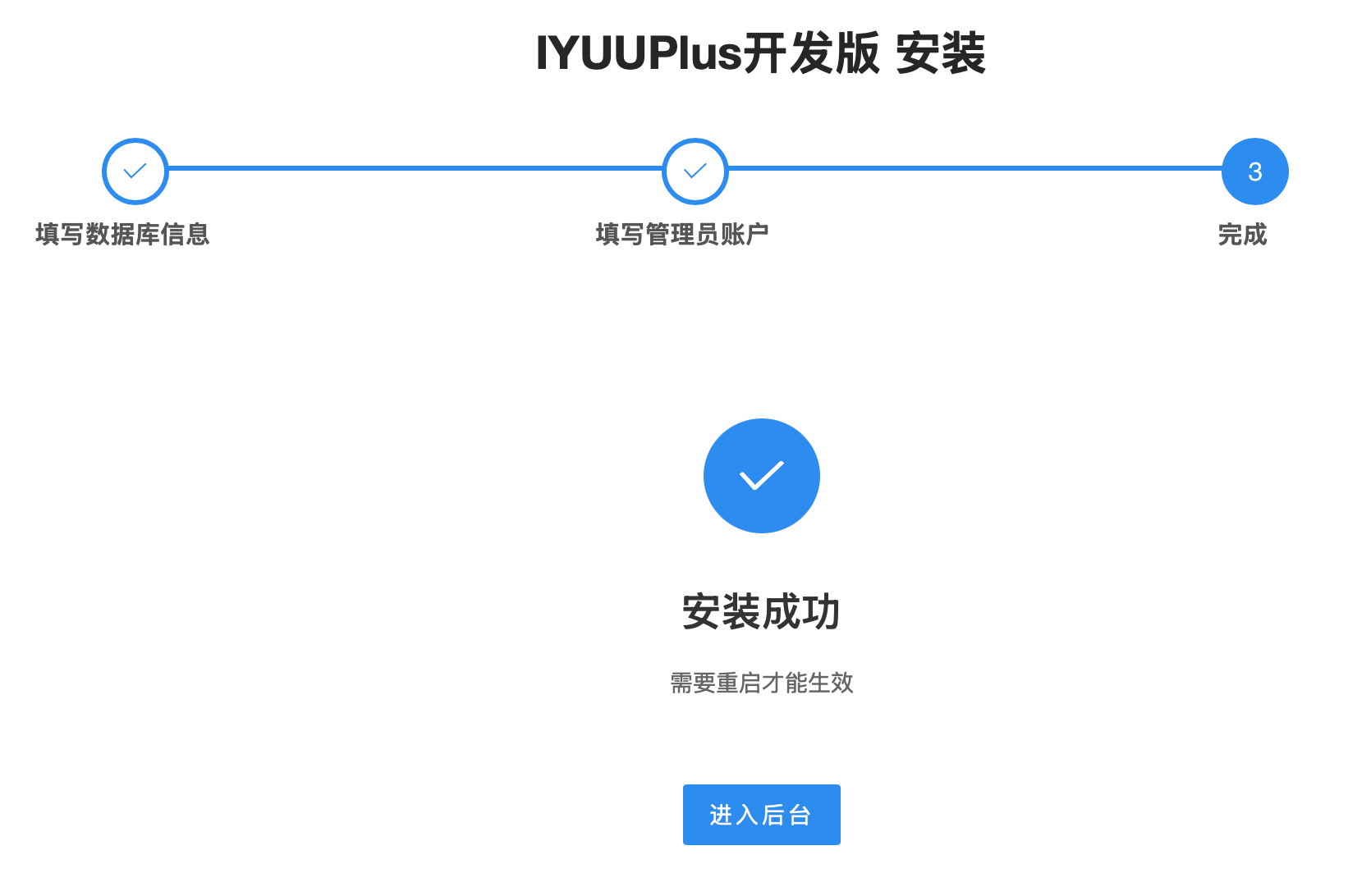
最后完成配置,然后重新登录一下就可以进入主界面了
2.下载器
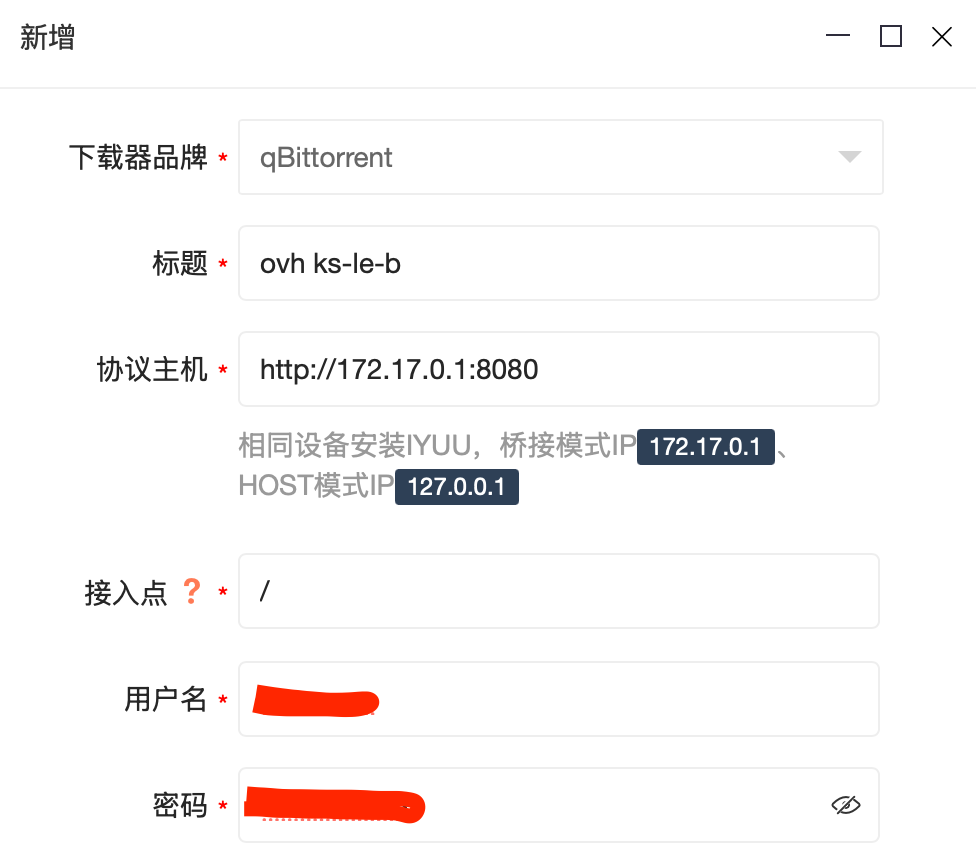
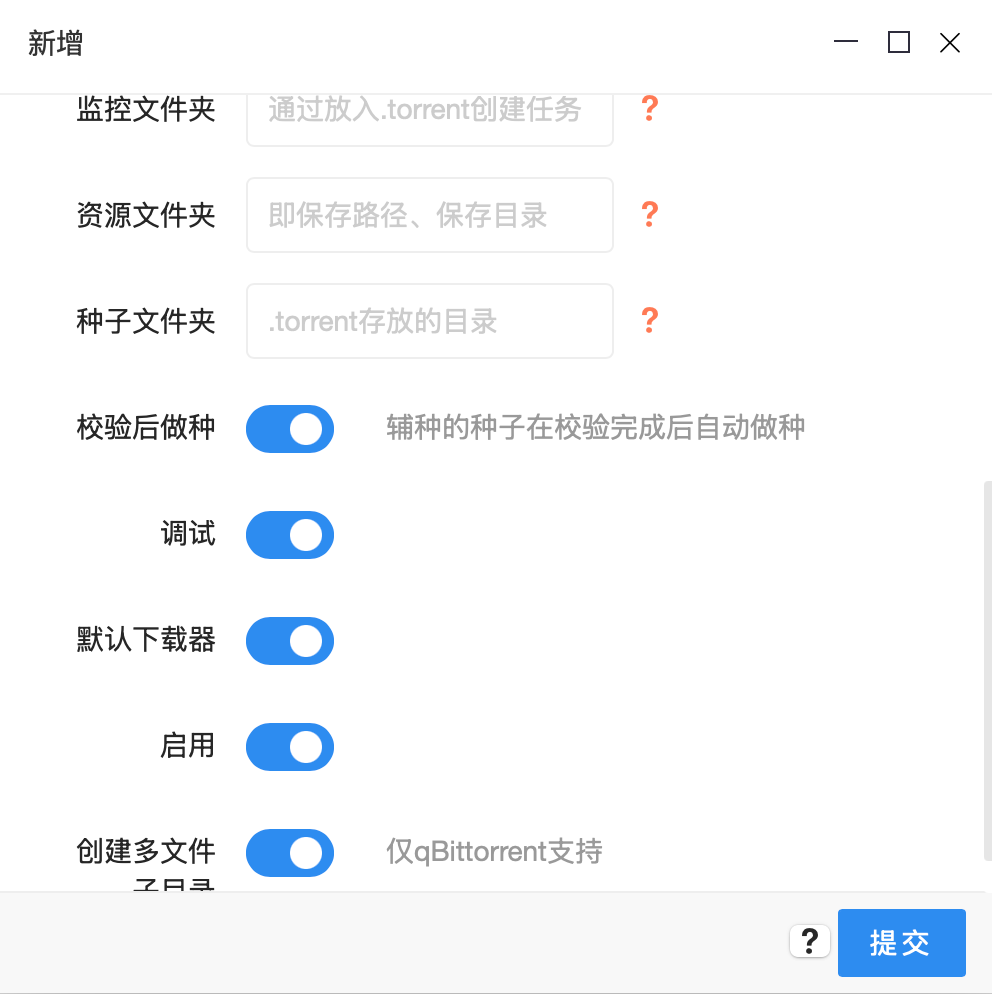
首先找到“管理中心”->“下载器”,如果是首次,这里会一片空白,点击“新增”,配置如下图
一般来讲,如果是本机docker安装的话,就用桥接模式的ip(具体可问下AI),如果只是自动辅种,就不用填写下面的三个文件夹的路径
3.站点
进入“管理中心”->“站点”,里面应该是一些空白的站点已经给你罗列好了,如下图
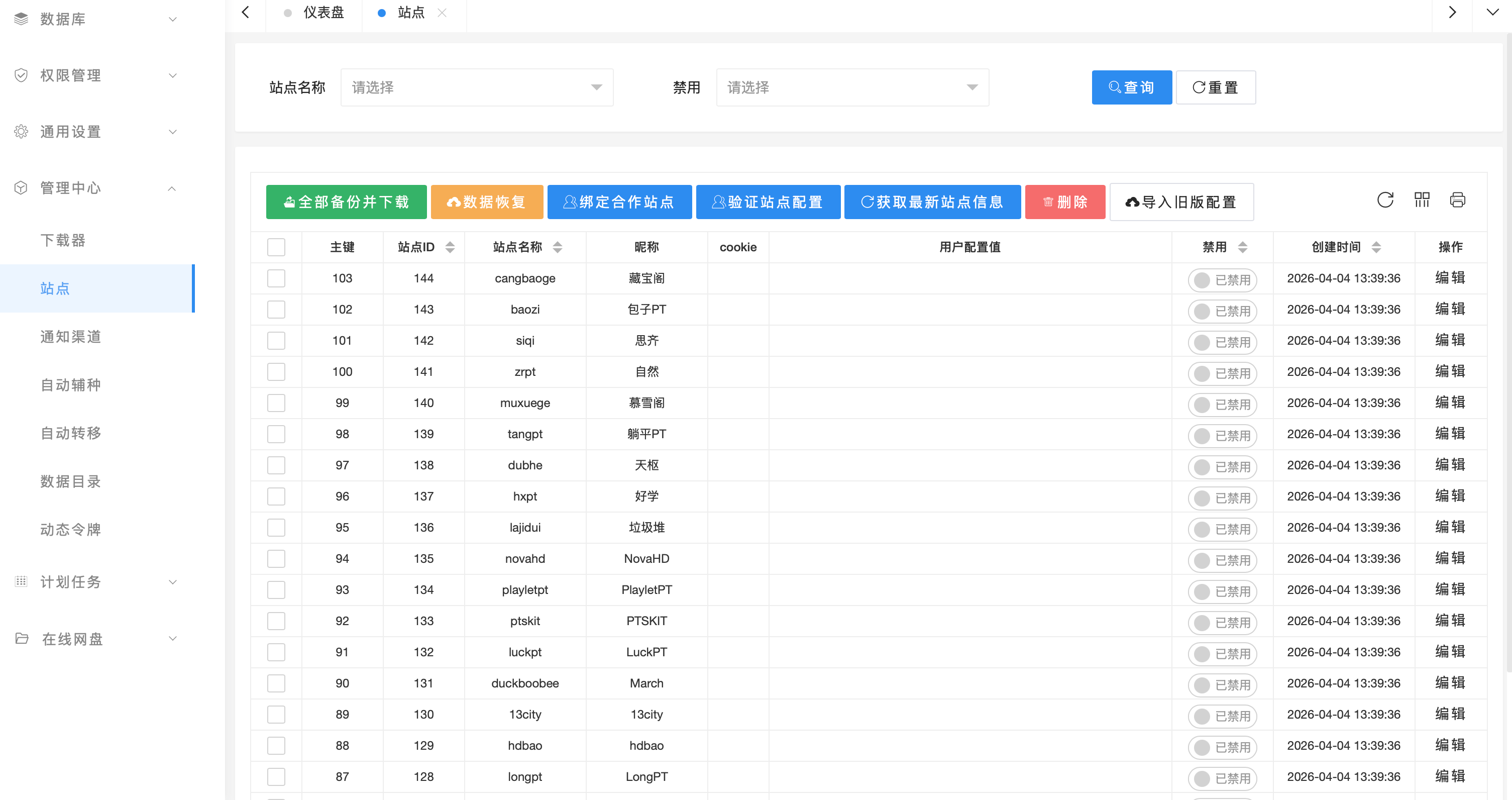
如果这里下面是一片空白,请点击“获取最新站点信息”
配置站点信息
新人如何配置?
绝大部分的站点只需要你的passkey即可,可以在pt站的控制面板中找到
如果需要UID,那么在PT站中点击你的名字,到个人主页,看链接的结尾的那一个id号
其中“Audiences”还会多出来个“RSS密钥”,在控制面板中也可以找到
“GreatPosterWall”的authkey和torrent_pass,鼠标随便悬停一个下载链接就可以看到
“北邮人”记得给选上ipv6=1
“HDCity”还有cookie值和cuhash,chrome浏览器,application中可以查cookie值;获取cuhash的方法:站点的种子列表页,在下载种子的图标上,点右键“复制链接”,格式如:/download?id=56556&cuhash=这里就是cuhash
“HDHome”和“HDDolby”有个downhash,这个可以在站点给你的rss的链接中查到,但是注意这个有时间限制
“HDSky”还需要cookie
“馒头”需要存取令牌,获取方法:控制台 - 實驗室 - 存取令牌,【建立存取令牌】后复制到此处
配置好了可以点击全部备份并下载,到时候会得到一个json文件,然后下次直接点击“数据恢复”即可重新导入之前的数据
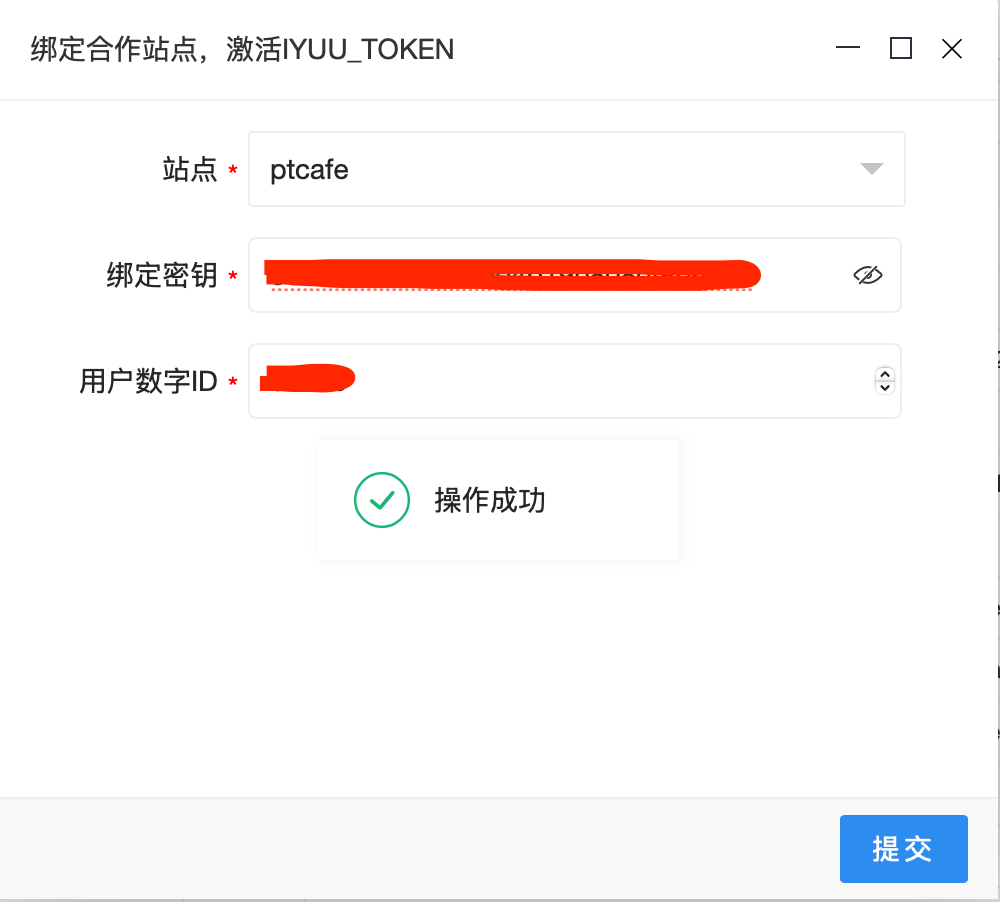
绑定合作站点
这个也很关键,决定了你是否能够自动辅上种子,点击“绑定合作站点”。这个需要你从他给你的已有站点中选择一个你有的站点,然后把信息填入进行验证,任何一个都可以,我是用的ptcafe
4.计划任务
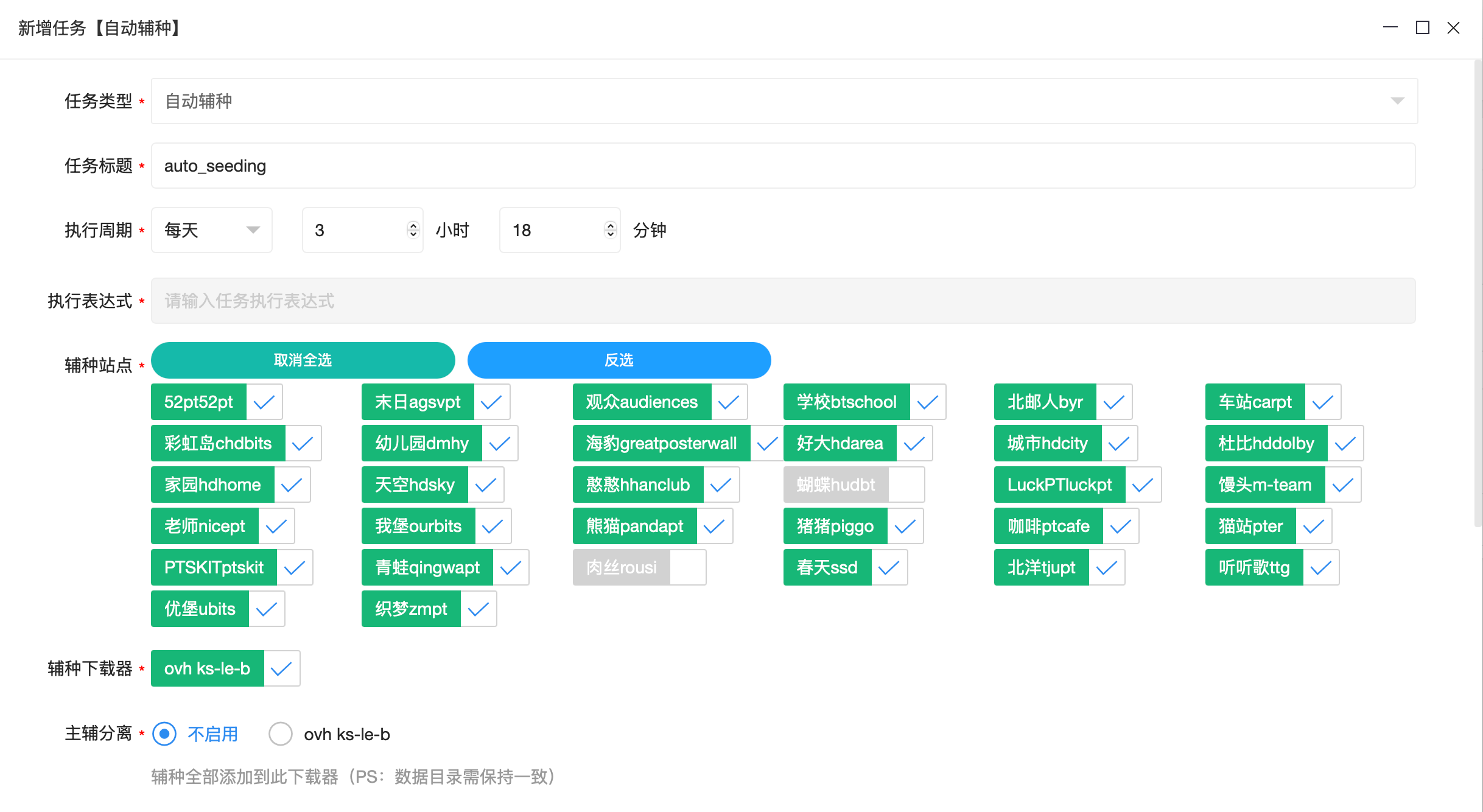
进入“计划任务”->“任务管理”,如果是辅种,点击“创建任务”里面的“自动辅种”
任务标题随便起
执行周期就是每天执行的时间,几点几分,建议错开高峰
站点根据自己的需要选择
标记规则推荐选“标记分类”,这样qbittorrent中会多出来一个分类叫“IYUU自动辅种”
自动校验推荐关闭,因为有的时候,自动校验一开,如果种子不能完全匹配,会自动开始下载,可能会计入下载量
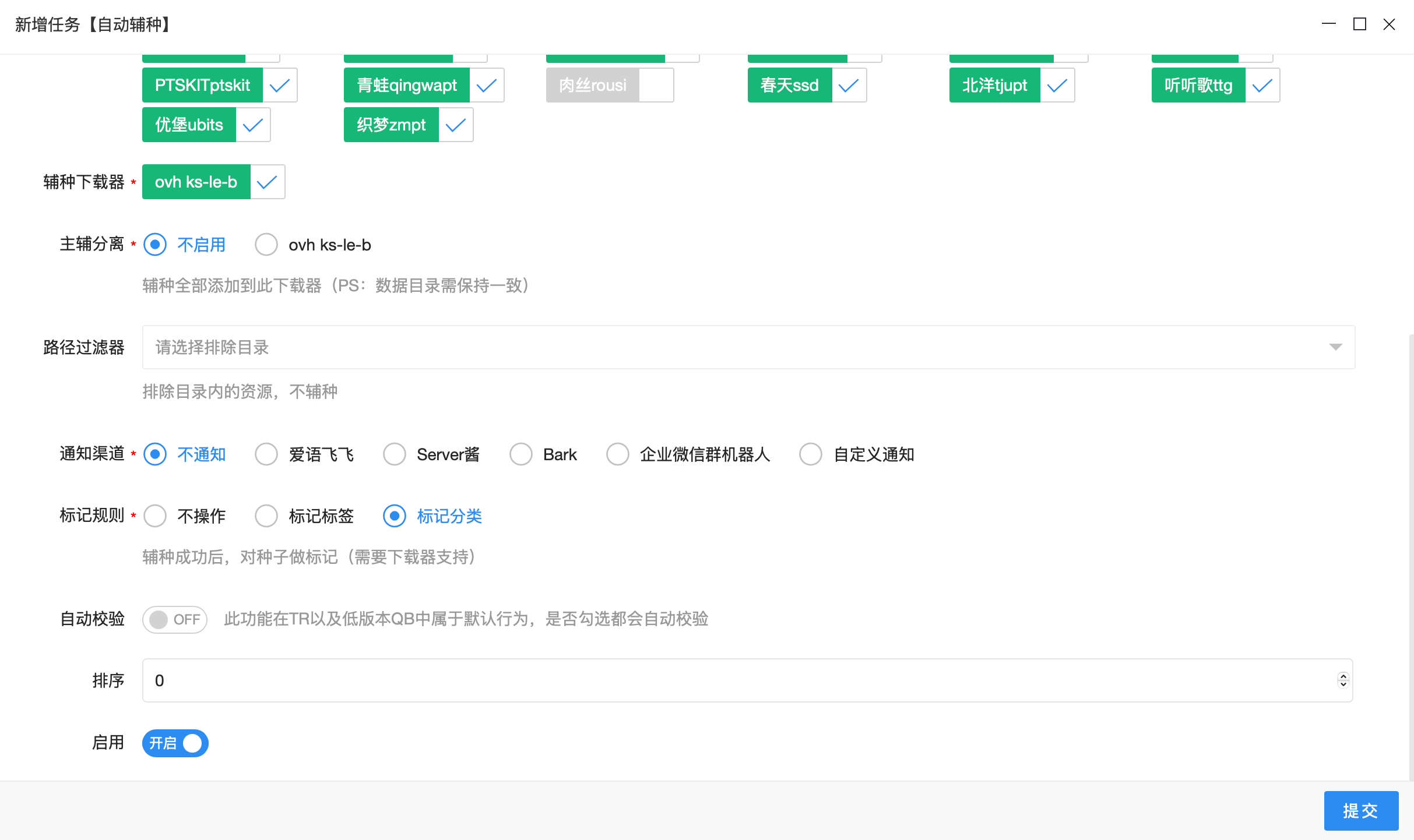
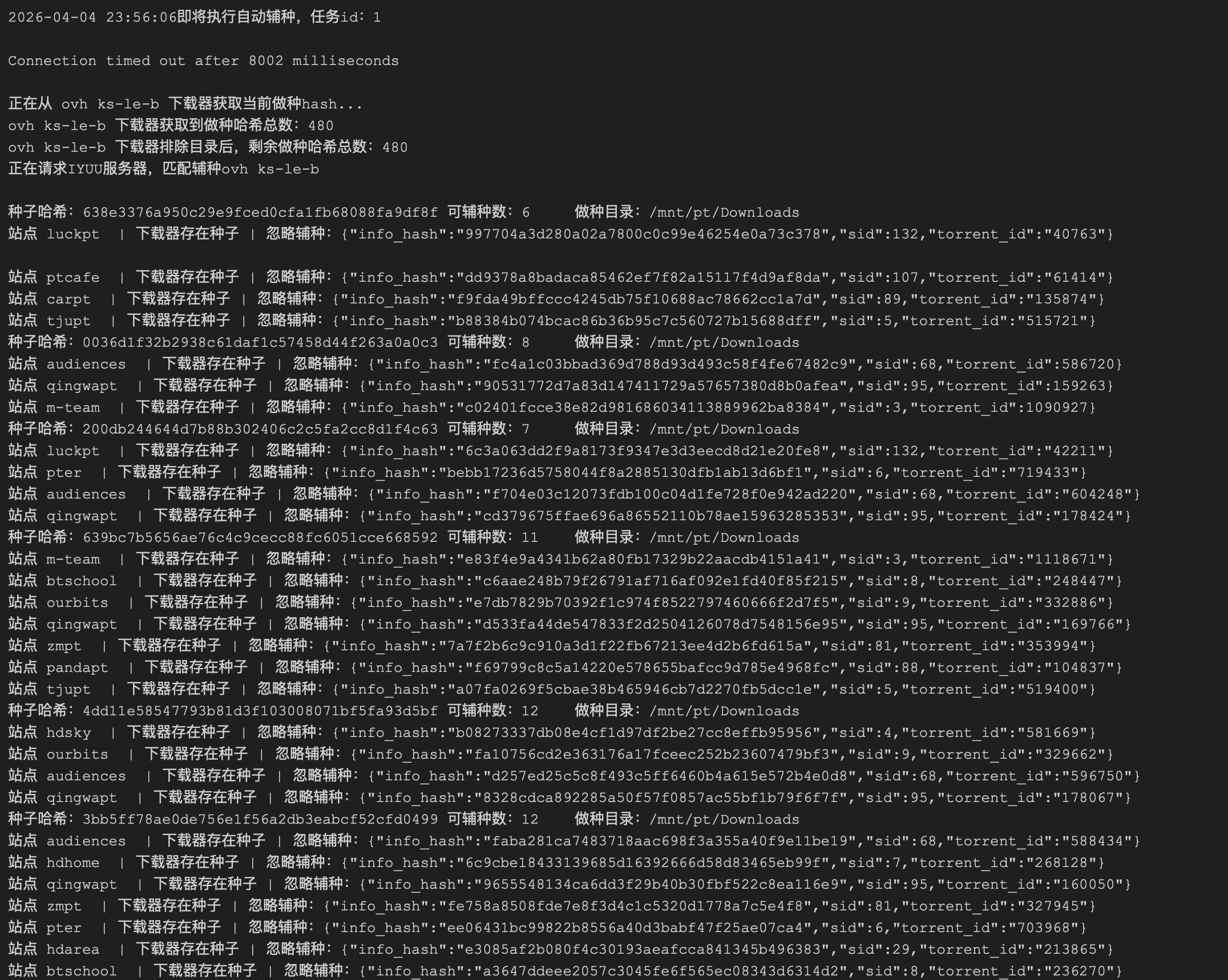
这样设置好了以后,可以自己手动运行测试一下,先点击右侧的小屏幕图标(会弹出一个窗口),然后点击播放图标,手动进行一次辅种

然后之前弹出的那个窗口,会出现好多日志信息
。。。。
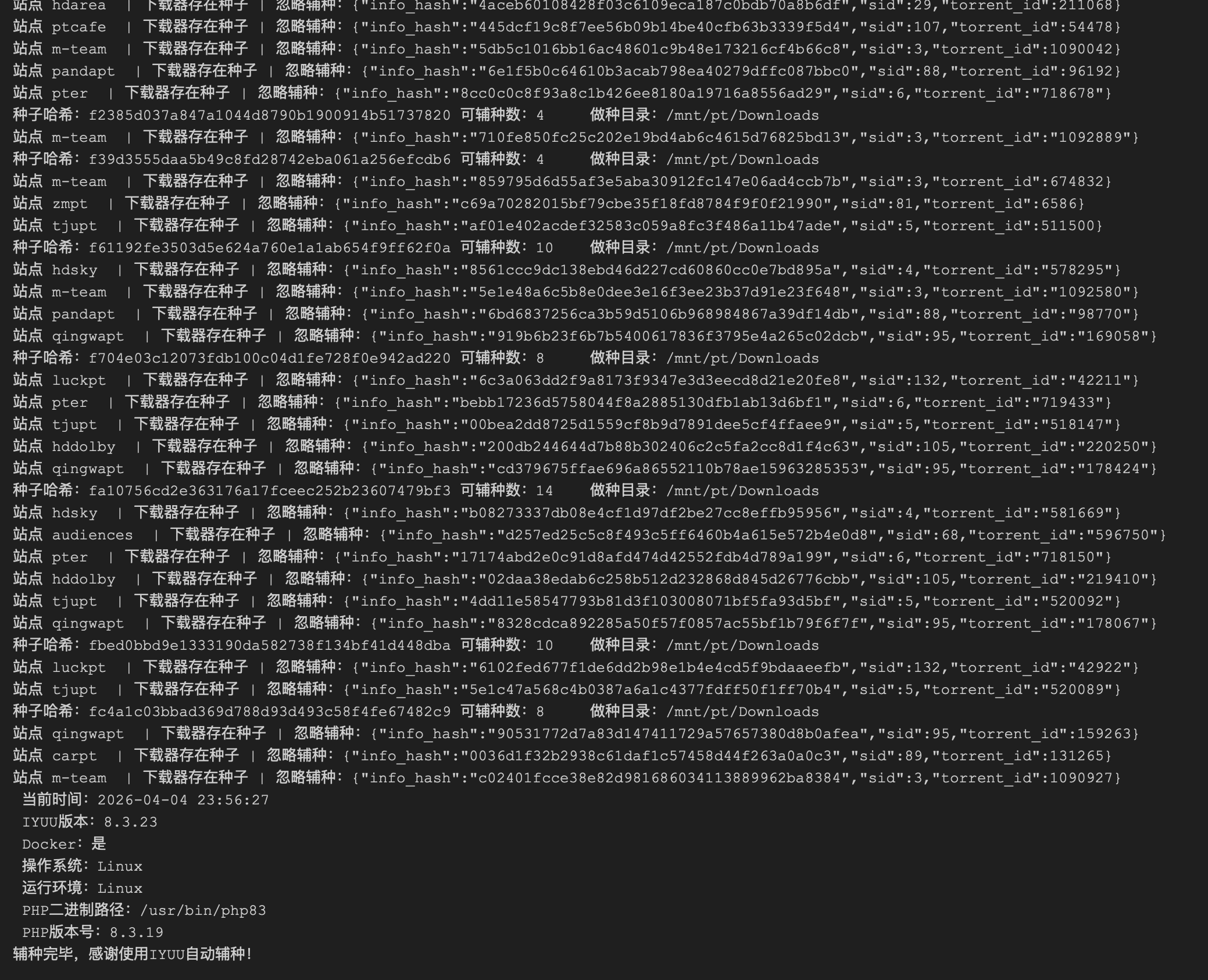
这个日志信息可能会很长,具体取决于你总种子数的多少
5.开始做种
然后你再去qbittorrent中查看,发现多了一个“IYUU自动辅种”的分类,里面在不断的新增种子,都是现实的是暂停的状态,需要你选中然后点击“继续”,如果种子内容一致,那么就会开始校验,校验完成之后就会开始做种
评论