

这个话题网上有很多说法,csdn上的教程也很多,但是我看了大多数的教程,大部分是win,且是老版本的vscode,每个人的情况不同,配置的信息不同,我的这个教程也不一定能够包含所有的情况,所以还是以参考为主
首先就是扩展插件部分安装C/C++插件,Chinese simplify等等插件,这两个就够用,可以根据需求装C/C++ Extention和code runner等
MAC版
一、c_cpp_properties.json
command + shift + p或者左下角设置->命令面板,输入C/C++,选择Edit Configuration(UI),
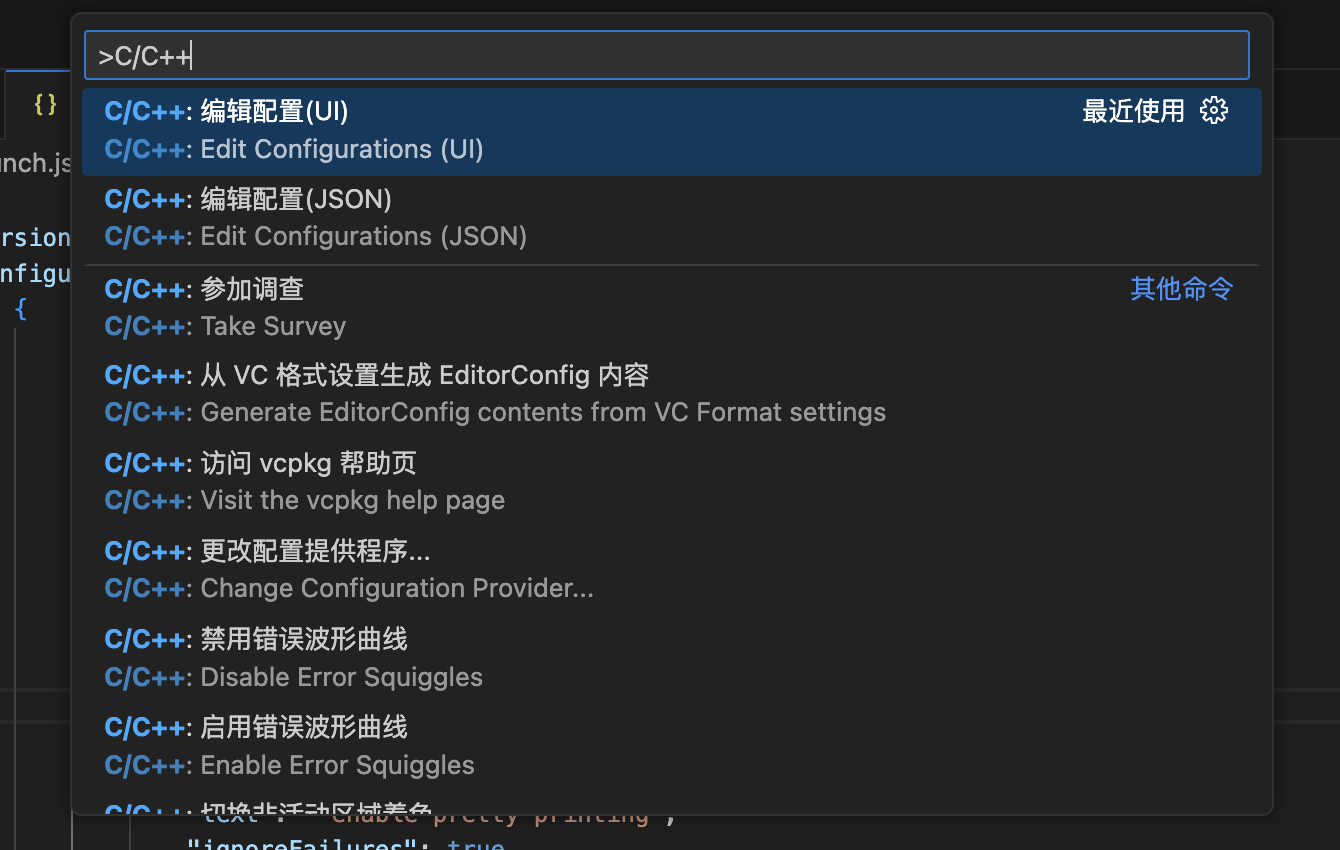
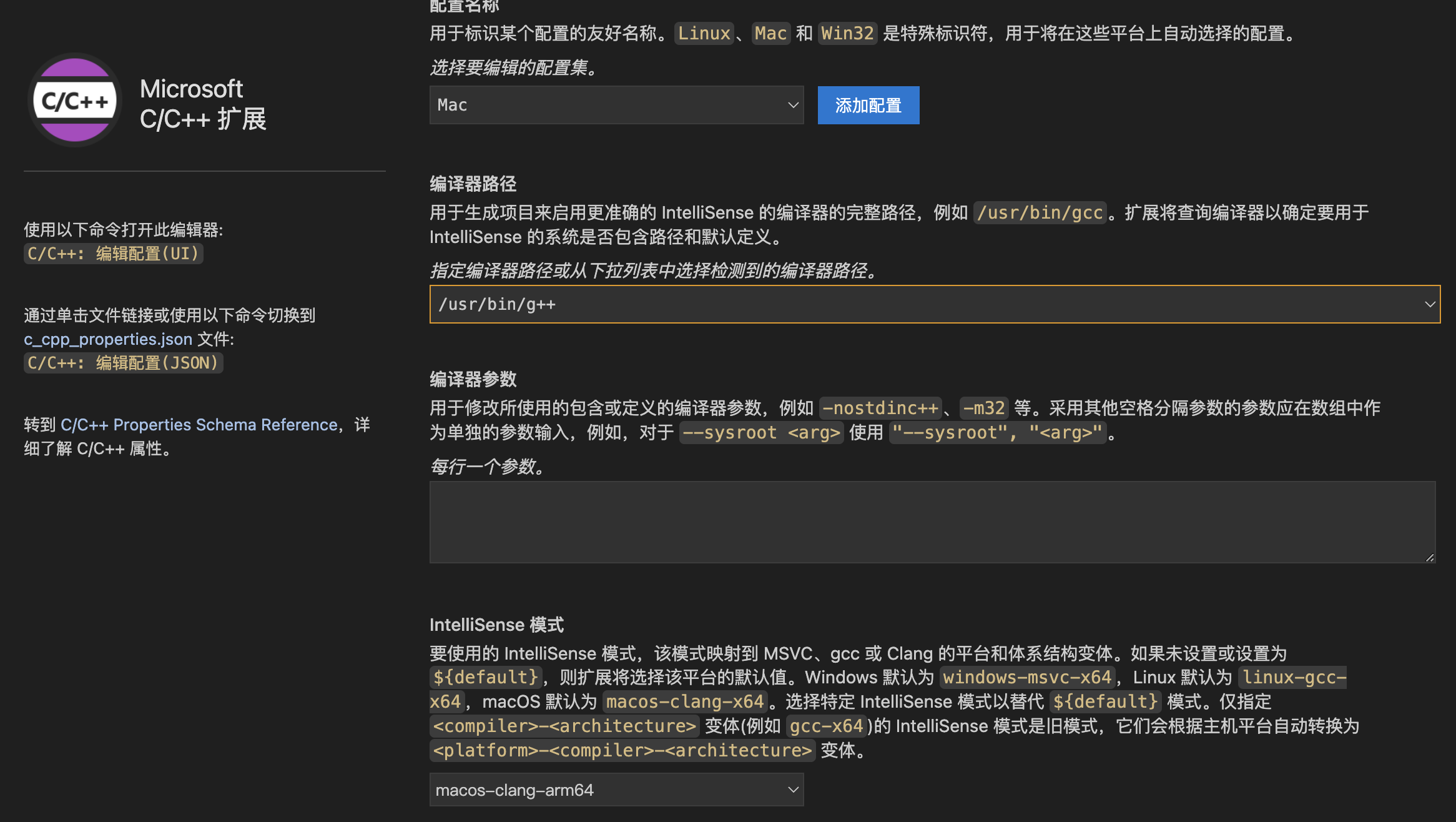
在这幅图片中要确保编译器路径和IntelliSense模式这两个配置是符合你的电脑要求的,编译器路径部分g++是C++的编译器,gcc是c语言的编译器,IntelliSense默认就行。
在设置完这些后,会出现一个c_cpp_properties.json文件,是你刚刚配置的相关信息,具体代码如下
{
    "configurations": [
        {
            "name": "Mac",
            "includePath": [
                "${workspaceFolder}/**"
            ],
            "defines": [],
            "macFrameworkPath": [
           "/Library/Developer/CommandLineTools/SDKs/MacOSX.sdk/System/Library/Frameworks"
            ],
            "cStandard": "c17",
            "cppStandard": "c++17",
            "intelliSenseMode": "macos-clang-arm64",
            "compilerPath": "/usr/bin/g++"
        }
    ],
    "version": 4
}
可以看到这里的编译器是xcode自带的g++。
二、launch.json
左上角点击运行->添加配置...,这时会出现一个launch.json文件,点击这个文件右下角的添加配置,选择{}C/C++: (lldb)启动(这里和win不同,mac只有lldb启动)
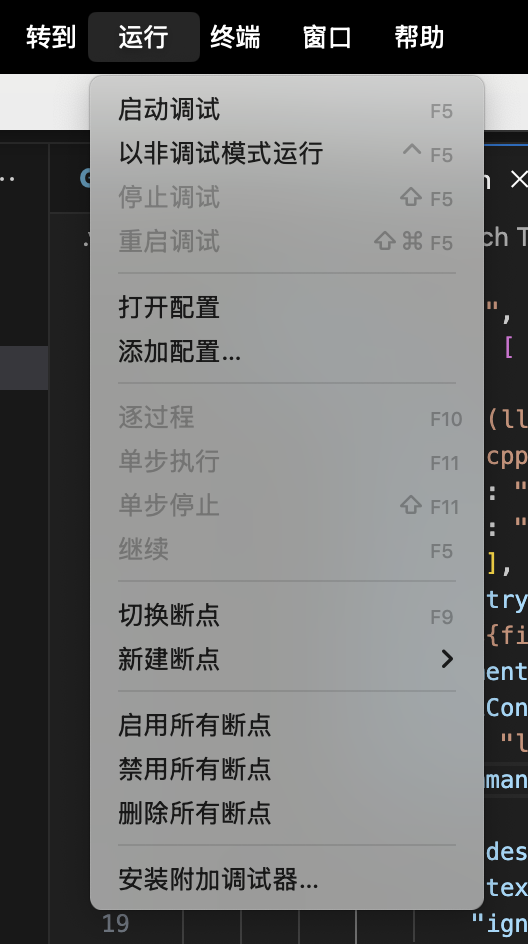
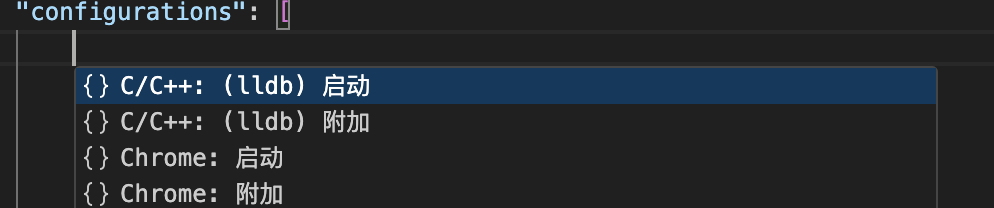
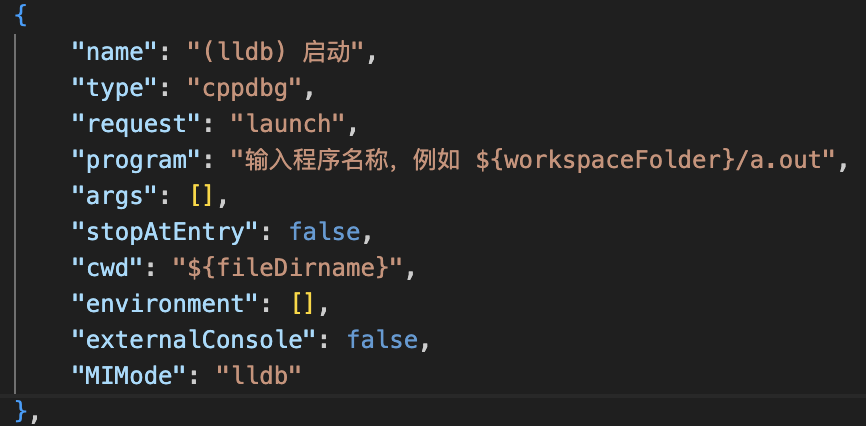
一开始的launch.json只有上图这个最基本的,建议修改为以下内容
{
    "version": "0.2.0",
    "configurations": [
        {
            "name": "(lldb) 启动——生成调试文件",
            "type": "cppdbg",
            "request": "launch",
            "program": "${fileDirname}/${fileBasenameNoExtension}",  // 当前文件的输出路径
            "args": [],
            "stopAtEntry": false,
            "cwd": "${fileDirname}",
            "environment": [],
            "externalConsole": false,
            "MIMode": "lldb",
            "setupCommands": [
                {
                    "description": "为 gdb 启用整齐打印",
                    "text": "-enable-pretty-printing",
                    "ignoreFailures": true
                }
            ],
            "preLaunchTask": "C/C++: g++ 生成活动文件"
        }
    ]
}
有几点需要注意:
name是右侧调试列出现的名称,如下图

program是当前文件的输出路径,${fileDirname}/${fileBasenameNoExtension}表示在当前文件的目录下生成一个名字和cpp文件名字一样的可执行文件(如test.cpp生成test),注意这是mac版,不需要加后缀名。stopAtEntry,这一项控制是否在入口处暂停,默认false不暂停externalConsole,这一项控制是否启动外部控制台(独立的黑框)运行程序,默认false表示在集成终端中运行preLaunchTask,调试前的预执行任务,这里的值是tasks.json文件中对应的编译任务cwd,cwd是 Current Working Directory(当前工作目录)的缩写。它指定了调试时程序的工作目录,也就是程序运行时查找文件和相对路径的起始目录。只有这个配置对了,类似${fileDirname}/${fileBasenameNoExtension}这种才不会出现问题
其他的默认就好
三、tasks.json
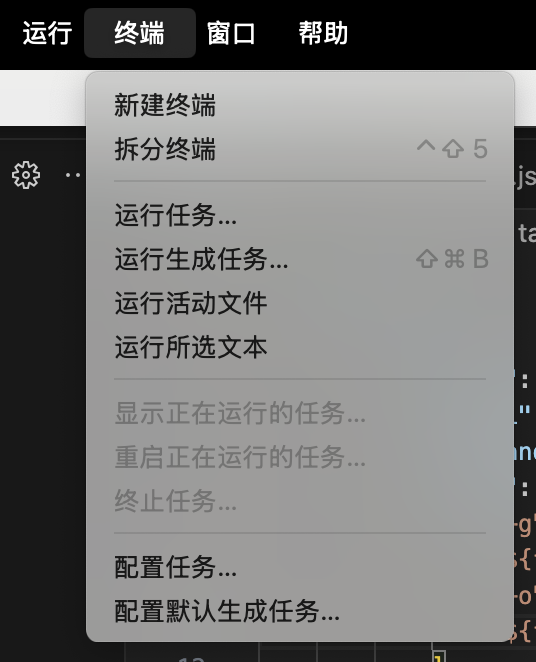
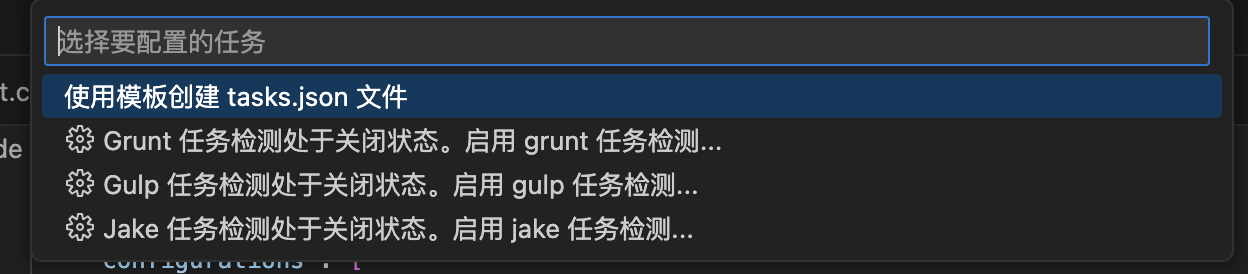
左上角点击终端->配置任务...,这里提示用模版创建,这里由于我没有现成的任务模版,只能自己新建一个tasks.json
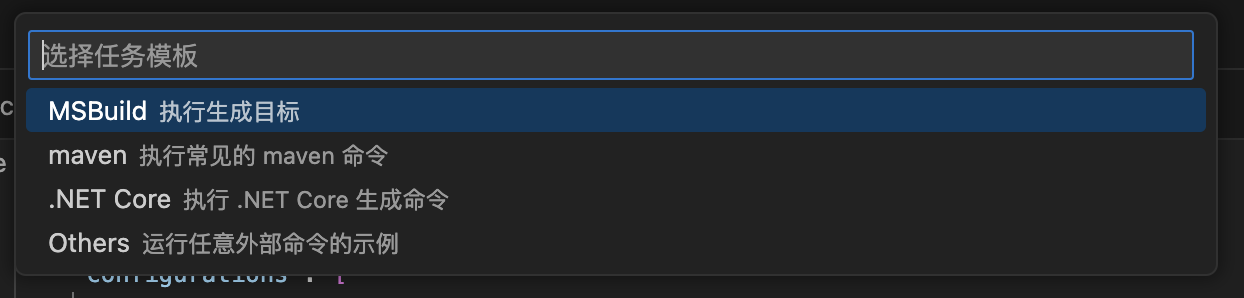
{
    "tasks": [
        {
            "type": "shell",
            "label": "C/C++: g++ 生成活动文件",  // 编译任务的名称,跟上面preLaunchTask的值对应
            "command": "/usr/bin/g++",  // g++路径
            "args": [
                "-g",
                "${file}",
                "-o",
                "${fileDirname}/${fileBasenameNoExtension}"
            ],
            "options": {
                "cwd": "${fileDirname}"
            },
            "problemMatcher": [
                "$gcc"
            ],
            "group": {
                "kind": "build",
                "isDefault": true
            }
        }
    ],
    "version": "2.0.0"
}
注意一下几点:
type,这里是shell表明我是在终端运行的(也就是zsh)label,编译任务的名称,跟上面preLaunchTask的值一致command,这里是系统的c++编译器路径args,${file}表示在当前文件下运行,即要点击到对应运行的cpp文件下,点击开始绿色箭头的开始与调试.{fileDirname}/{fileBasenameNoExtension}表示生成的文件的路径和名称,注意这个要和launch.json中的program一致cwd,重要性见launch.json所述。
其他默认就好
四、运行和调试
配置好上面三个文件后(在.vscode文件夹里,默认隐藏,在访达中command + shift + .即可显示,在vscode中海会自动创建),在右侧选择运行和调试,选择到对应的要编译运行的cpp文件下,注意如果有多个cpp文件需要同时编译,修改tasks.json中的args即可。点击运行与调试旁边的“绿色箭头”,就可以成功运行。
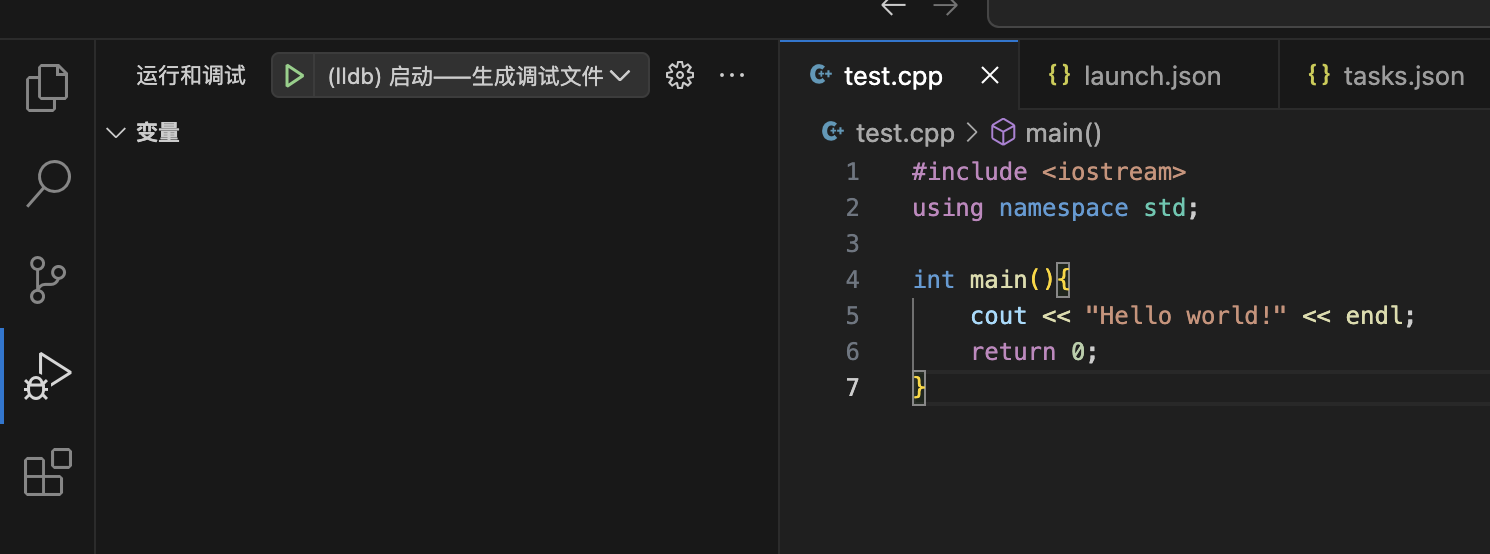
结果如下 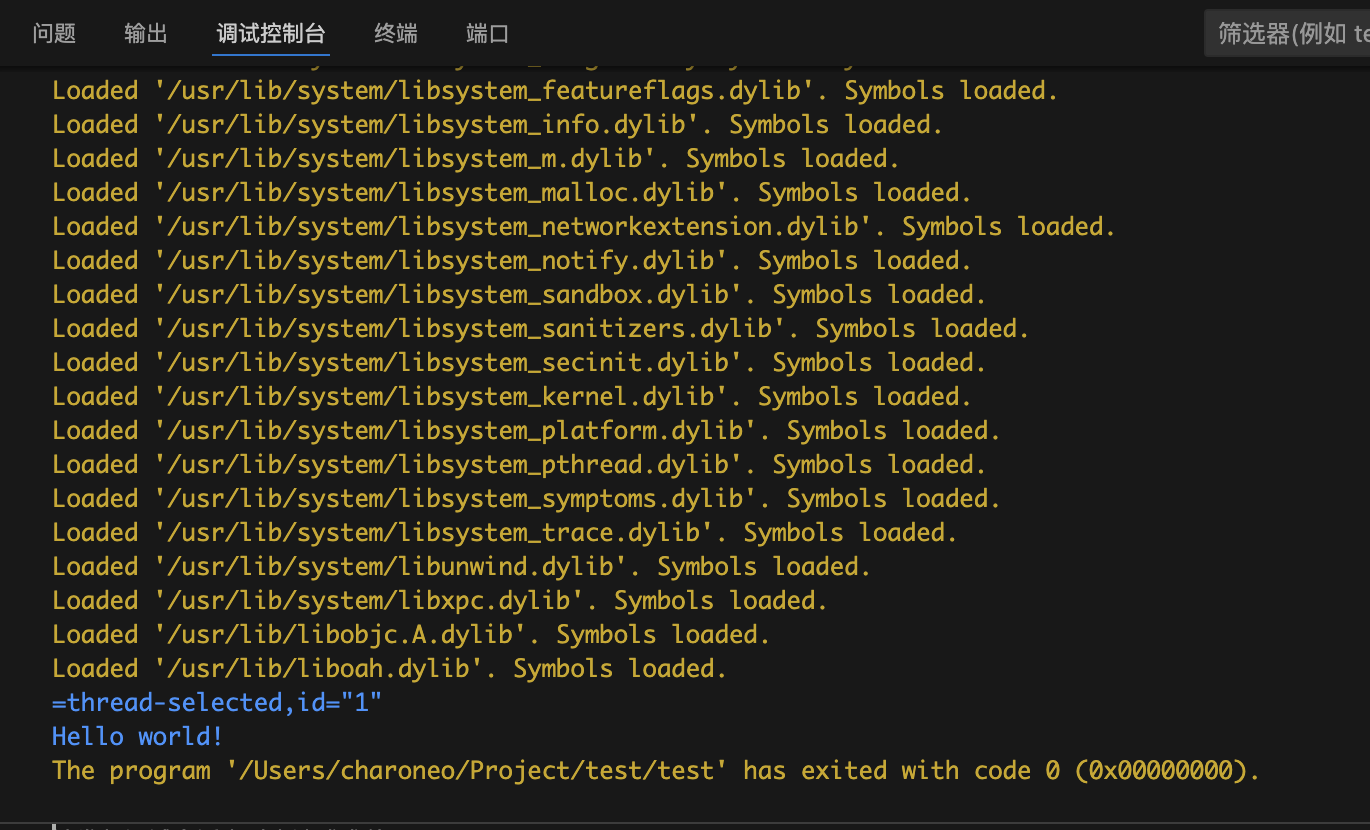
如果不习惯调试控制台输出,把externalConsole改为true即可.
五、解决终端将被任务重用,按任意键关闭的问题
在上面的叙述中,如果每一步都按照我的来,最终会在集成终端中出现“终端将被任务重用,按任意键关闭”的字样。这个还好,如果只是简单的输出程序,还可以在调试控制台中看到,但是如果是包含输入相关的程序(如cin),那么程序会被彻底阻塞。你无法在调试控制台输入,更没法在集成终端中输入(因为集成终端只会显示终端任务将被重用、或者生成已完成等等字样,按任意键就会关闭)。
这时你或许还可以把launch.json中的externalConsole改成true,但是这样会使你在全屏显示的情况下,每次都要跳回到桌面显示终端得到结果,而不能简单的在集成终端中显示。
解决方案如下: 在vscode插件中下载一个CodeLLDB扩展,如下图所示
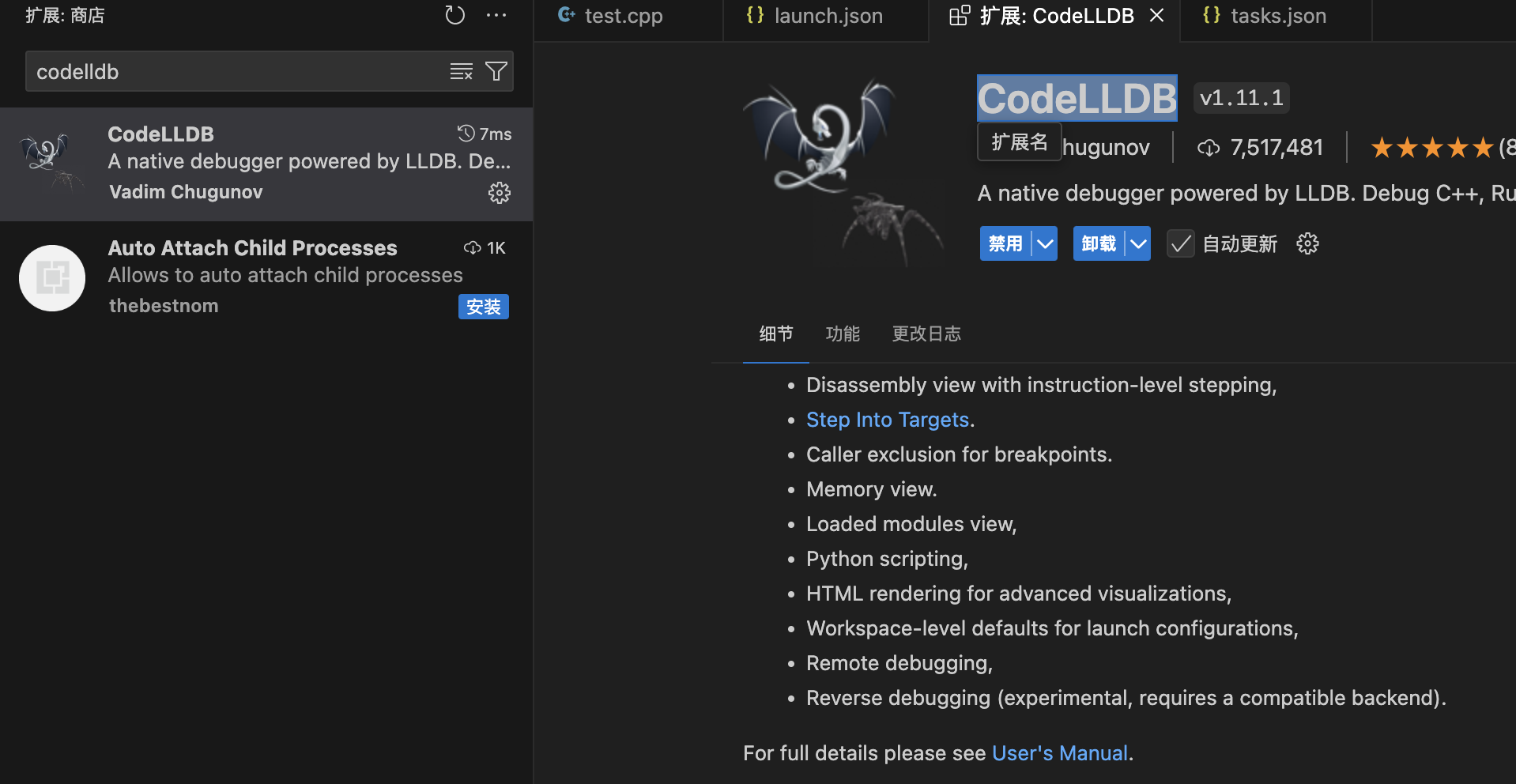
通过访问其github官网https://github.com/vadimcn/codelldb/blob/v1.11.1/MANUAL.md
有这么一段 Starting a New Debug Session
{
    "name": "Launch",
    "type": "lldb",
    "request": "launch",
    "program": "${workspaceFolder}/<executable file>",
    "args": ["-arg1", "-arg2"],
}这时,你只需要把<executable file>部分换成你的输出文件即可,如${fileBasenameNoExtension},参数部分不需要,cwd可以是${workspaceFolder},也可以是${fileDirname},我的具体配置如下(将之前的注释掉即可)
{
    "version": "0.2.0",
    "configurations": [
        {
            "type": "lldb",
            "request": "launch",
            "name": "Launch",
            "program": "${workspaceFolder}/${fileBasenameNoExtension}",
            "args": [],
            "cwd": "${workspaceFolder}",
            "preLaunchTask": "C/C++: g++ 生成活动文件"
        }
        // {
        //     "name": "(lldb) 启动——生成调试文件",
        //     "type": "cppdbg",
        //     "request": "launch",
        //     "program": "${fileDirname}/${fileBasenameNoExtension}",
        //     "args": [],
        //     "stopAtEntry": false,
        //     "cwd": "${fileDirname}",
        //     "environment": [],
        //     "externalConsole": false,
        //     "MIMode": "lldb",
        //     "setupCommands": [
        //         {
        //             "description": "为 gdb 启用整齐打印",
        //             "text": "-enable-pretty-printing",
        //             "ignoreFailures": true
        //         }
        //     ],
        //     "preLaunchTask": "C/C++: g++ 生成活动文件"
        // }
    ]
}注意,上面这一部分代码也可以通过launch.json文件右下角的添加配置...中选择{}CodeLLDB : launch来直接配置
另外,这里要自己加上preLaunchTask,这样就能确保在调试之前能够先执行tasks.json中的任务(也就是编译生成可执行文件),紧接着则集成终端中调试即可,结果如下 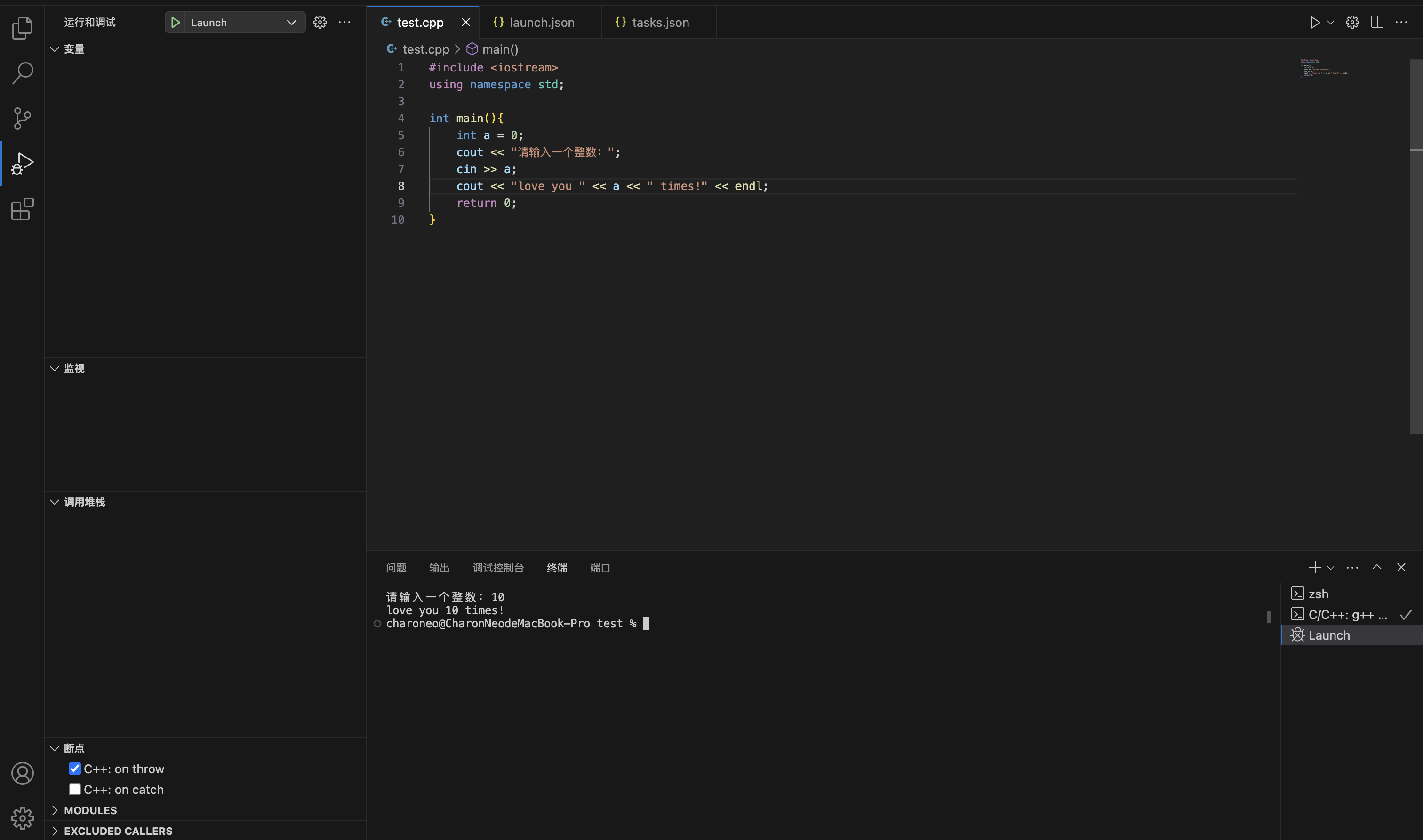
现在,你可以尽情用mac来写c++代码了!
Windows版
未完待续。。。
评论